36.4.2. ラック(物理的な収容枠)
36.4.2.1. ラック
36.4.2.1.1. 目的
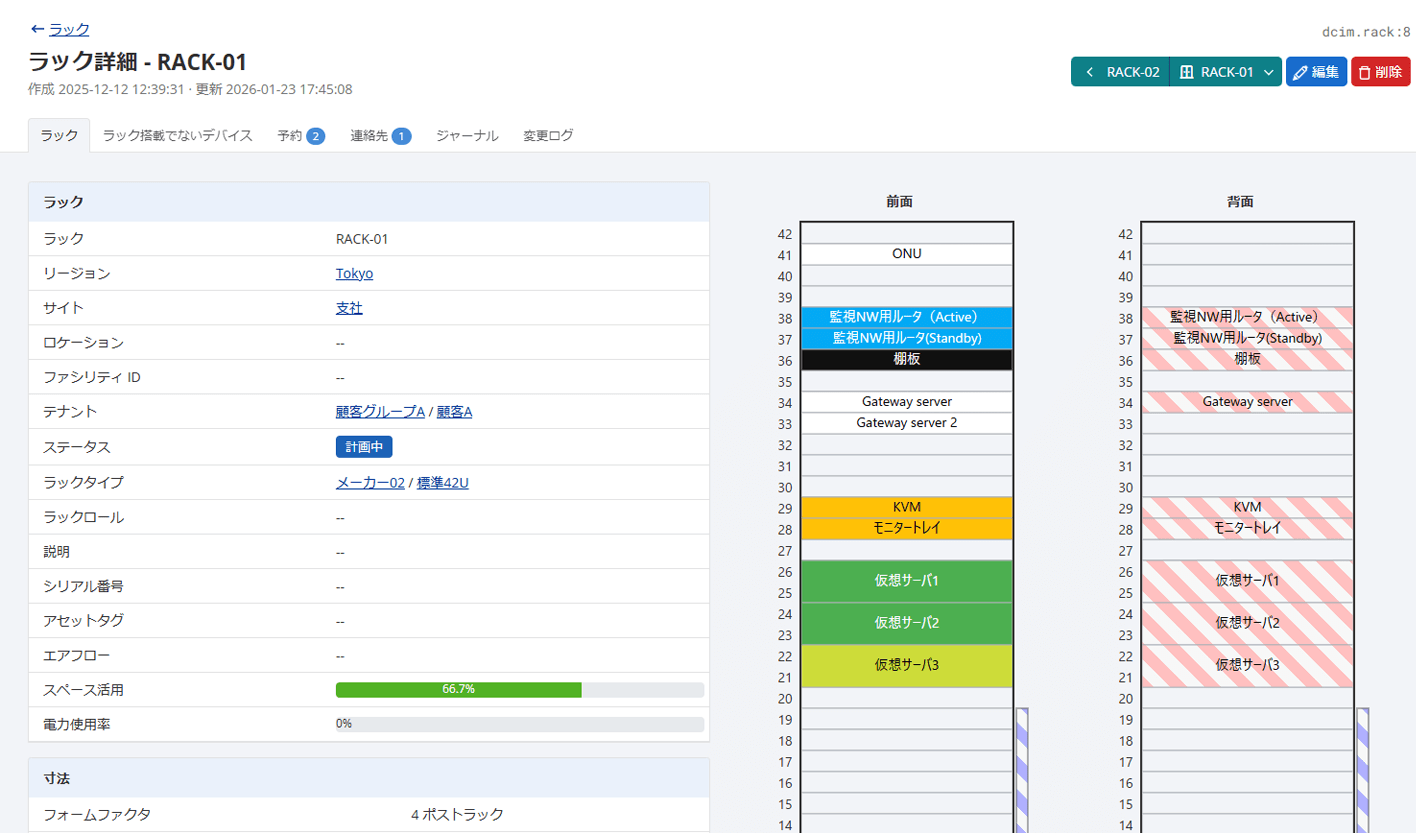
ラックは、デバイスを設置するための物理的な4ポストまたは2ポストの機器ラックをモデル化します。 各ラックは、サイト(施設)内の特定の場所に設置され、運用ステータスや設置位置、設備ID、シリアル番号、資産タグなどの属性を追跡できます。 また、ラックはラックタイプを割り当てることで、その物理的特性(高さや重量など)を参照します。
36.4.2.1.2. 関連・依存関係
ラックは必ずサイトに属します。
サイト内のロケーションへの割り当ては任意です。
ラックはラックロールによって分類されます。
推奨される作成順序では、リージョン → サイト → ロケーション → ラックロール の後に作成します。
デバイスはラック内の特定のユニット位置に配置されます。
特定のラックユニットはラック予約に使用できます。
36.4.2.1.3. 主な機能
ラック管理機能では、データセンター内のラック(サーバーラック)の情報を管理できます。以下の機能を提供します。
ラック一覧表示: 登録されているラックの一覧を表示し、検索・フィルタリングが可能
ラック登録・編集: 新しいラックの詳細情報を登録、または既存ラックの情報を編集
ラック詳細表示: 既存ラックの詳細情報を表示し、関連オブジェクトを確認
ラック図表示: ラックの物理的な配置を視覚的に確認
ラック削除: 不要なラックを個別または一括で削除
36.4.2.1.4. 操作手順
36.4.2.1.4.1. ラック一覧の表示と検索
メインメニューから「ラック」→「ラック」を選択
ラック一覧画面で以下の操作が可能:
検索ボックス: ラック名で検索
フィルターパネル: 以下の条件で絞り込み
検索
タグ一覧
ロケーション(リージョン、サイトグループ、サイト、ロケーション)
テナント(テナントグループ、テナント)
ラック(ステータス、ラックロール、メーカー、ラックタイプ、シリアル、アセットタグ)
ハードウェア(フォームファクタ、幅、ユニット高さ、エアフロー)
ナンバリング(開始ユニット、降順)
重量(重量、最大重量、重量単位)
連絡先(連絡先、連絡先ロール、連絡先グループ)
「ラック図を表示」ボタンをクリックしてラックの物理的な配置を確認
36.4.2.1.4.2. ラックの新規登録・編集
ラック一覧画面で「追加」ボタンをクリックします(新規登録の場合)
または、既存ラックの詳細画面で「編集」ボタンをクリックします(編集の場合)
以下の入力項目に情報を入力します。
入力内容を確認して「登録」または「編集」ボタンをクリックします
項目名 |
説明 |
|---|---|
基本情報 |
|
サイト(必須) |
ラックが設置されているサイトを選択 |
ロケーション |
ラックが設置されているロケーションを選択 |
名前(必須) |
ラックの名前を入力(最大100文字) |
状態(必須) |
ラックの状態を選択(アクティブ、予約済み、利用可能、非推奨、計画中) |
ラックロール |
ラックの役割を選択 |
ラックタイプ |
定義済みのラックタイプを選択(選択時は寸法情報が自動設定) |
説明 |
ラックの説明を入力(最大200文字) |
エアフロー |
エアフローの方向を選択(前面、背面、なし) |
Tags |
関連タグを選択 |
在庫管理 |
|
ファシリティ ID |
ローカル識別子を入力(最大50文字) |
シリアル番号 |
ラックのシリアル番号を入力(最大50文字) |
アセットタグ |
ラックの識別に使用される固有のタグを入力(最大50文字) |
テナンシー |
|
テナントグループ |
テナントグループを選択 |
テナント |
テナントを選択 |
寸法 |
|
フォームファクタ |
ラックのフォームファクタを選択 |
幅(必須) |
レール間の幅を選択 |
開始ユニット(必須) |
ラック用開始ユニットを入力 |
高さ (U)(必須) |
ラックユニットの高さを入力 |
外形寸法 |
外形の幅、奥行、単位を入力 |
重量 |
重量、最大重量、重量単位を入力 |
取り付け奥行き |
マウントされたデバイスの最大奥行きを入力(mm) |
降順 |
ユニット番号を上から下に付けるかチェック |
36.4.2.1.4.3. ラックの詳細表示
ラック一覧から対象ラックの名前をクリック
詳細画面で以下の情報を確認:
ラック基本情報(名前、サイト、状態、寸法など)
ラック搭載でないデバイス一覧
予約一覧
関連オブジェクト(デバイス、ケーブルなど)
画面上部のナビゲーションボタンで同一サイト内の他のラックに移動可能
「ラック未搭載のデバイスの追加」ボタンでデバイスを追加
「予約の追加」ボタンでラック予約を追加
36.4.2.1.5. 注意事項
サイトと名前は必須項目です
ラックタイプを選択した場合、寸法情報は自動的に設定されます
ラックを削除する前に、関連するオブジェクト(デバイス、ケーブル等)の存在を確認してください
削除操作は取り消しできません
一括削除では、選択したすべてのラックが同時に削除されます
ラック図表示機能では、ラックの物理的な配置を視覚的に確認できます
36.4.2.2. ラックロール
36.4.2.2.1. 目的
ラックロールは、各ラックにユーザー定義の機能的な役割を割り当てるために使用されます。 例: 「コンピューティングリソース用」「ストレージ用」「コロケーション顧客デバイス用」など。 分類したラックは、表示上で色分けされます。
36.4.2.2.2. 関連・依存関係
ラックロールはラック作成前に定義します。
定義されたラックロールは、ラックに割り当てられます。
36.4.2.2.3. 主な機能
ラックロール管理機能では、ラックの役割や用途を定義・管理できます。以下の機能を提供します:
ラックロール一覧表示: 登録されているラックロールの一覧を表示し、検索・フィルタリングが可能
ラックロール登録・編集: 新しいラックロールの詳細情報を登録、または既存ラックロールの情報を編集
ラックロール詳細表示: 既存ラックロールの詳細情報を表示し、関連オブジェクトを確認
ラックロール削除: 不要なラックロールを個別または一括で削除
36.4.2.2.4. 操作手順
36.4.2.2.4.1. ラックロール一覧の表示と検索
メインメニューから「ラック」→「ラックロール」を選択
ラックロール一覧画面で以下の操作が可能:
検索ボックス: ラックロール名で検索
フィルターパネル: 以下の条件で絞り込み
検索
タグ一覧
36.4.2.2.4.2. ラックロールの新規登録・編集
ラックロール一覧画面で「追加」ボタンをクリックします(新規登録の場合)
または、既存ラックロールの詳細画面で「編集」ボタンをクリックします(編集の場合)
以下の入力項目に情報を入力します
入力内容を確認して「登録」または「編集」ボタンをクリックします
項目名 |
説明 |
|---|---|
ラックロール情報 |
|
名前(必須) |
ラックロールの名前を入力(最大100文字) |
Slug(必須) |
ラックロールの識別子を入力(最大100文字、自動生成可能) |
色(必須) |
ラックロールの表示色を選択 |
説明 |
ラックロールの説明を入力(最大200文字) |
Tags |
関連タグを選択 |
36.4.2.2.4.3. ラックロールの詳細表示
ラックロール一覧から対象ラックロールの名前をクリック
詳細画面で以下の情報を確認:
ラックロール基本情報(名前、説明、色)
タグ一覧
関連オブジェクト(ラック)
詳細画面から「ラックを追加」ボタンでラックを新規作成できます
36.4.2.2.5. 注意事項
ラックロール名、Slug、色は必須項目です
Slugは一意である必要があり、英数字とハイフンのみ使用可能です
色は視覚的な識別のために使用され、ラック一覧での表示に反映されます
ラックロールを削除する前に、関連するオブジェクト(ラック等)の存在を確認してください
削除操作は取り消しできません
一括削除では、選択したすべてのラックロールが同時に削除されます
36.4.2.3. ラック予約
36.4.2.3.1. 目的
ラック予約を使用すると、将来の使用のためにラック内の特定のユニットを予約できます。 各予約には目的の記述が必須であり、必要に応じて特定のテナントに関連付けることができます。
36.4.2.3.2. 関連・依存関係
ラック予約は特定のラックに属し、複数のラックにまたがることはできません。
予約はユーザーアカウント(作成者)に関連付けられます。
テナントに割り当てることも可能です。
36.4.2.3.3. 主な機能
ラック予約管理機能では、データセンター内のラックユニットの予約・管理を行います。以下の機能を提供します:
ラック予約一覧表示: 登録されているラック予約の一覧を表示し、検索・フィルタリングが可能
ラック予約登録・編集: 新しいラック予約の詳細情報を登録、または既存ラック予約の情報を編集
ラック予約詳細表示: 既存ラック予約の詳細情報を表示し、関連オブジェクトを確認
ラック予約削除: 不要なラック予約を個別または一括で削除
36.4.2.3.4. 操作手順
36.4.2.3.4.1. ラック予約一覧の表示と検索
メインメニューから「ラック」→「ラック予約」を選択
ラック予約一覧画面で以下の操作が可能:
検索ボックス: ラック予約IDで検索
フィルターパネル: 以下の条件で絞り込み
検索
タグ一覧
ユーザ名(ユーザ名)
ラック(リージョン、サイトグループ、サイト、ロケーション、ラック)
テナント(テナントグループ、テナント)
36.4.2.3.4.2. ラック予約の新規登録・編集
ラック予約一覧画面で「追加」ボタンをクリックします(新規登録の場合)
または、既存ラック予約の詳細画面で「編集」ボタンをクリックします(編集の場合)
以下の入力項目に情報を入力します
入力内容を確認して「登録」または「編集」ボタンをクリックします
項目名 |
説明 |
|---|---|
ラック予約情報 |
|
ラック(必須) |
予約するラックを選択 |
単位(必須) |
カンマ区切りのユニットID。範囲はハイフンを使用して指定(例:1-5,10,15-20) |
ユーザ(必須) |
予約するユーザを選択(ログインユーザが自動設定) |
説明(必須) |
ラック予約の説明を入力(最大200文字) |
Tags |
関連タグを選択 |
テナンシー情報 |
|
テナントグループ |
テナントグループを選択 |
テナント |
テナントを選択 |
コメント |
追加のコメントを入力(Markdown形式をサポート) |
36.4.2.3.4.3. ラック予約の詳細表示
ラック予約一覧から対象ラック予約のIDをクリック
詳細画面で以下の情報を確認:
ラック予約基本情報(ID、ラック、単位、ユーザ、説明)
タグ一覧
テナンシー情報(テナント、コメント)
関連オブジェクト
36.4.2.3.5. 注意事項
ラック、単位、ユーザ、説明は必須項目です
単位はカンマ区切りで複数指定可能で、範囲はハイフンで指定できます(例:1-5,10,15-20)
ユーザはログインユーザが自動設定されます
ラック予約を削除する前に、関連するオブジェクトの存在を確認してください
削除操作は取り消しできません
一括削除では、選択したすべてのラック予約が同時に削除されます
同じラックの同じユニットを重複して予約することはできません
36.4.2.4. ラック図
36.4.2.4.1. 目的
ラック図(Rack Elevation)は、ラック内に設置されたデバイスを視覚的に表現するために使用されます。 これにより、デバイスの物理的な配置(高さ、奥行きなど)を把握できます。
36.4.2.4.2. 関連・依存関係
ラック図のレンダリングには以下が利用されます:
ラックに割り当てられたデバイス
また、ラックの高さ(U単位)やユニットの番号付け順序(昇順/降順)の定義にも依存します。
36.4.2.4.3. 主な機能
この画面は、ラック図(ラックの正面・背面図)を視覚的に表示・管理する専用画面です。以下の機能を提供します。
ラック図表示: ラックの正面・背面図をSVG形式で視覚的に表示
前面・背面切替: ラックの前面・背面を切り替えて表示
並び替え機能: 名前やFacility IDで昇順・降順に並び替え
検索・フィルタ機能: 複数の条件でラックを絞り込み
SVGダウンロード: 個別のラック図をSVGファイルとしてダウンロード
ラック詳細へのリンク: 各ラックの詳細画面への直接アクセス
36.4.2.4.4. 操作手順
36.4.2.4.4.1. ラック図一覧の表示
メインメニューから「ラック」→「ラック図」を選択
ラック図一覧画面で以下の操作が可能:
リスト表示: 「リストを表示」ボタンをクリックして通常のラック一覧に切り替え
表示モード切替: 「画像とラベル」「画像のみ」「ラベルのみ」から選択
前面・背面切替: 「前面」「背面」ボタンでラックの向きを切り替え
並び替え: 「並び替え」ボタンから以下の項目で並び替え可能:
Name (A-Z) / Name (Z-A)
Facility ID (A-Z) / Facility ID (Z-A)
36.4.2.4.4.2. ラック図の検索・フィルタ
「フィルタ」タブをクリックして詳細な検索条件を設定
ラック図一覧画面で以下の操作が可能:
検索ボックス: ラック名で検索
フィルターパネル: 以下の条件で絞り込み
検索
タグ一覧
ロケーション(リージョン、サイトグループ、サイト、ロケーション、ラック)
機能(ステータス、ロール)
ハードウェア(幅、シリアル番号、アセットタグ)
テナント(テナントグループ、テナント)
連絡先(連絡先、連絡先ロール、連絡先グループ)
重量(重量、最大重量、重量単位)
「検索」ボタンをクリックして条件に合致するラックを表示
「リセット」ボタンをクリックして検索条件をクリア
36.4.2.4.4.3. ラック図の表示・操作
各ラック図には以下の情報が表示されます:
ラック名(詳細画面へのリンク)
ラックロール(色分け表示)
SVG形式のラック図図
「SVGをダウンロード」ボタン
ラック名をクリックしてラックの詳細画面にアクセス
「SVGをダウンロード」ボタンをクリックしてSVGファイルをダウンロード
ページネーション機能で複数ページのラックを閲覧
36.4.2.4.5. 注意事項
ラック図の表示には時間がかかる場合があります
SVGファイルのダウンロードは新しいタブで開かれます
表示モードの変更は即座に反映されます
前面・背面の切替時は、該当する向きのエレベーションが存在するラックのみが表示されます
フィルタ条件が設定されている場合、条件のバッジが表示されます
ラック図の表示には適切な権限が必要です
大量のラックがある場合は、ページネーション機能を活用してください
36.4.2.5. ラックタイプ
36.4.2.5.1. 目的
ラックタイプは、特定のモデルのラックの物理的特性(高さ、幅、フォームファクター、最大許容重量、番号付け順序など)を定義するために使用されます。 これにより、一度定義したモデルに基づいて複数のラックインスタンスを容易に作成できます。
36.4.2.5.2. 関連・依存関係
ラックタイプはメーカーによって製造されます。
ラックインスタンス作成時に割り当てられ、物理的属性が継承されます。
推奨される作成順序では、メーカーの後、ラックの前に定義します。
36.4.2.5.3. 主な機能
ラックタイプ管理機能では、データセンターのラックの仕様を定義・管理できます。以下の機能を提供します:
ラックタイプ一覧表示: 登録されているラックタイプの一覧を表示し、検索・フィルタリングが可能
ラックタイプ登録・編集: 新しいラックタイプの詳細情報を登録、または既存ラックタイプの情報を編集
ラックタイプ詳細表示: 既存ラックタイプの詳細情報を表示し、関連オブジェクトを確認
ラックタイプ削除: 不要なラックタイプを個別または一括で削除
36.4.2.5.4. 操作手順
36.4.2.5.4.1. ラックタイプ一覧の表示と検索
メインメニューから「DCIM」→「ラックタイプ」を選択
ラックタイプ一覧画面で以下の操作が可能:
検索ボックス: ラックタイプ名で検索
フィルターパネル: 以下の条件で絞り込み
検索
タグ一覧
ラックタイプ(メーカー、フォームファクタ、幅、高さ)
ナンバリング(開始ユニット、降順)
重量(重量、最大重量、重量単位)
36.4.2.5.4.2. ラックタイプの新規登録・編集
ラックタイプ一覧画面で「追加」ボタンをクリックします(新規登録の場合)
または、既存ラックタイプの詳細画面で「編集」ボタンをクリックします(編集の場合)
以下の入力項目に情報を入力します。
入力内容を確認して「登録」または「編集」ボタンをクリックします
項目名 |
説明 |
|---|---|
ラックタイプ情報 |
|
メーカー(必須) |
ラックのメーカーを選択 |
型(必須) |
ラックの型番を入力(最大100文字) |
Slug(必須) |
ラックタイプの識別子を入力(最大100文字、自動生成可能) |
説明 |
ラックタイプの説明を入力(最大200文字) |
フォームファクタ(必須) |
ラックのフォームファクタを選択 |
Tags |
関連タグを選択 |
寸法情報 |
|
幅(必須) |
レール間の幅を選択 |
高さ (U)(必須) |
ラックユニットの高さを入力(1-100U) |
外形の幅 |
外形の幅を入力(0-32767) |
外形の奥行 |
外形の奥行を入力(0-32767) |
外形の単位 |
外形の単位を選択 |
重量 |
重量を入力(-1000000-1000000) |
最大重量 |
最大重量を入力(0-2147483647) |
重量単位 |
重量単位を選択 |
取り付け奥行 |
マウントされたデバイスの最大奥行きを入力(0-32767mm) |
ナンバリング情報 |
|
開始ユニット(必須) |
ラック用開始ユニットを入力(1-32767) |
降順 |
ユニットに上から下に番号を付けるかチェック |
コメント |
Markdown形式でコメントを入力 |
36.4.2.5.4.3. ラックタイプの詳細表示
ラックタイプ一覧から対象ラックタイプの名前をクリック
詳細画面で以下の情報を確認:
ラックタイプ基本情報(メーカー、モデル、説明)
寸法情報(フォームファクタ、幅、高さ、外形寸法、取り付け奥行)
タグ一覧
コメント
ナンバリング情報(開始ユニット、降順)
重量情報(ラック重量、最大重量)
関連オブジェクト(ラック)
36.4.2.5.5. 注意事項
メーカー、型、Slug、フォームファクタ、幅、高さ (U)、開始ユニットは必須項目です
Slugは一意である必要があり、英数字とハイフンのみ使用可能です
高さ (U)は1-100の範囲で入力してください
外形寸法は0-32767の範囲で入力してください
重量は-1000000-1000000の範囲で入力してください
最大重量は0-2147483647の範囲で入力してください
取り付け奥行は0-32767の範囲で入力してください
開始ユニットは1-32767の範囲で入力してください
ラックタイプを削除する前に、関連するオブジェクト(ラック等)の存在を確認してください
削除操作は取り消しできません
一括削除では、選択したすべてのラックタイプが同時に削除されます