36.3. 利用開始の準備
36.3.1. X-MON URL
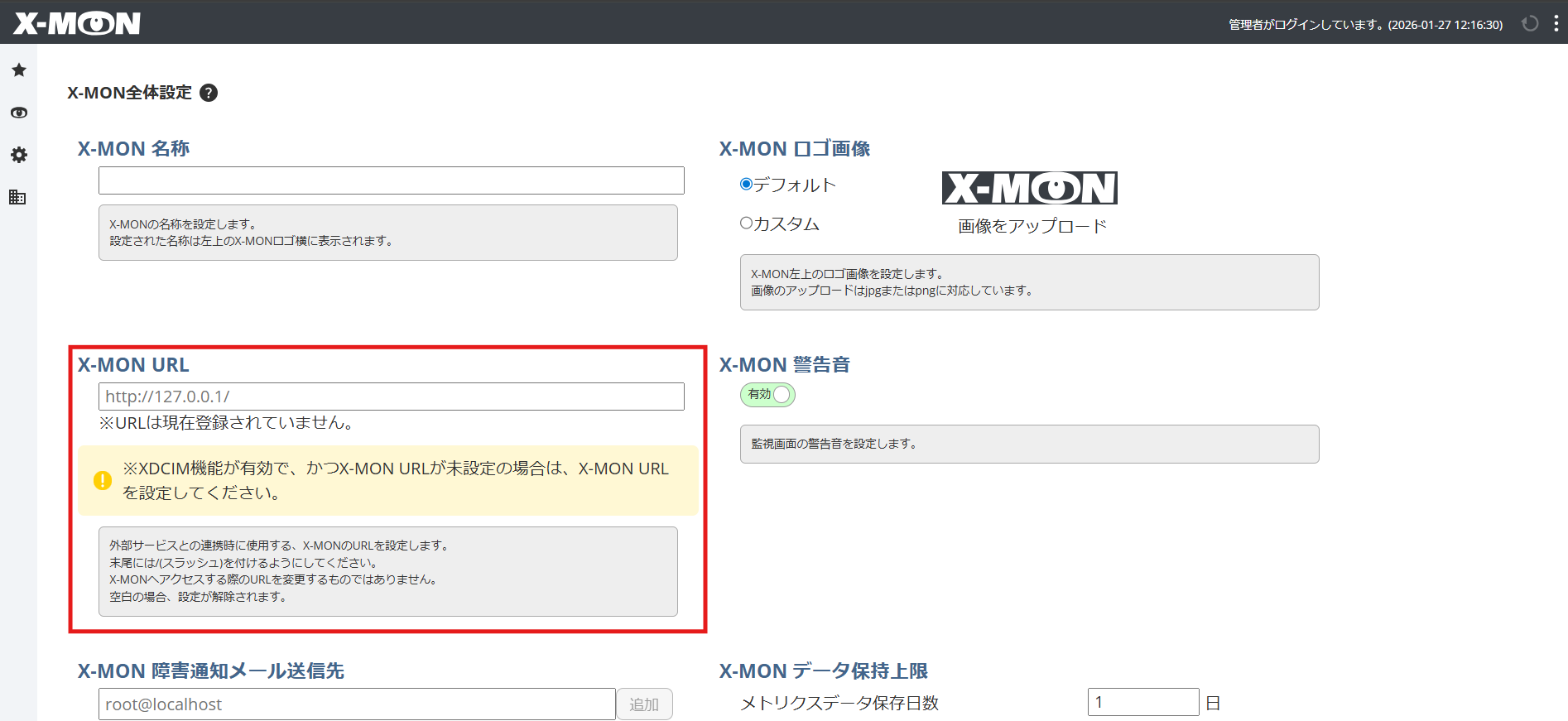
DCIM/IPAM機能にアクセスするためには、X-MONのURLが必要です。
X-MONのURLは、X-MONの管理画面にログインして、「管理者メニュー」→「その他設定」→「X-MON全体設定」画面に表示される「X-MON URL」を設定してください。
DCIM/IPAM機能有効前に「X-MON URL」を設定している場合は、一度設定を解除して再度設定してください。
36.3.2. ユーザー権限
X-MONのユーザー権限は、DCIM/IPAM機能 上で「XDCIM操作権限」または「XDCIM閲覧権限」として定義され、それぞれに具体的なアクションが付与されます。
36.3.2.1. 対応するX-MONユーザー権限
X-MON ユーザー権限 |
対応するXDCIM権限 |
参照 |
追加 |
変更 |
削除 |
|---|---|---|---|---|---|
システム管理者 |
XDCIM操作権限 |
〇 |
〇 |
〇 |
〇 |
運用責任者 |
XDCIM操作権限 |
〇 |
〇 |
〇 |
〇 |
オペレータ |
XDCIM閲覧権限 |
〇 |
× |
× |
× |
閲覧者 |
XDCIM閲覧権限 |
〇 |
× |
× |
× |
通知ユーザ |
× |
× |
× |
× |
× |
36.3.3. 画面構成と共通UI
36.3.3.1. ダッシュボード
DCIM/IPAM機能にログインした際、一番初めに表示される画面です。
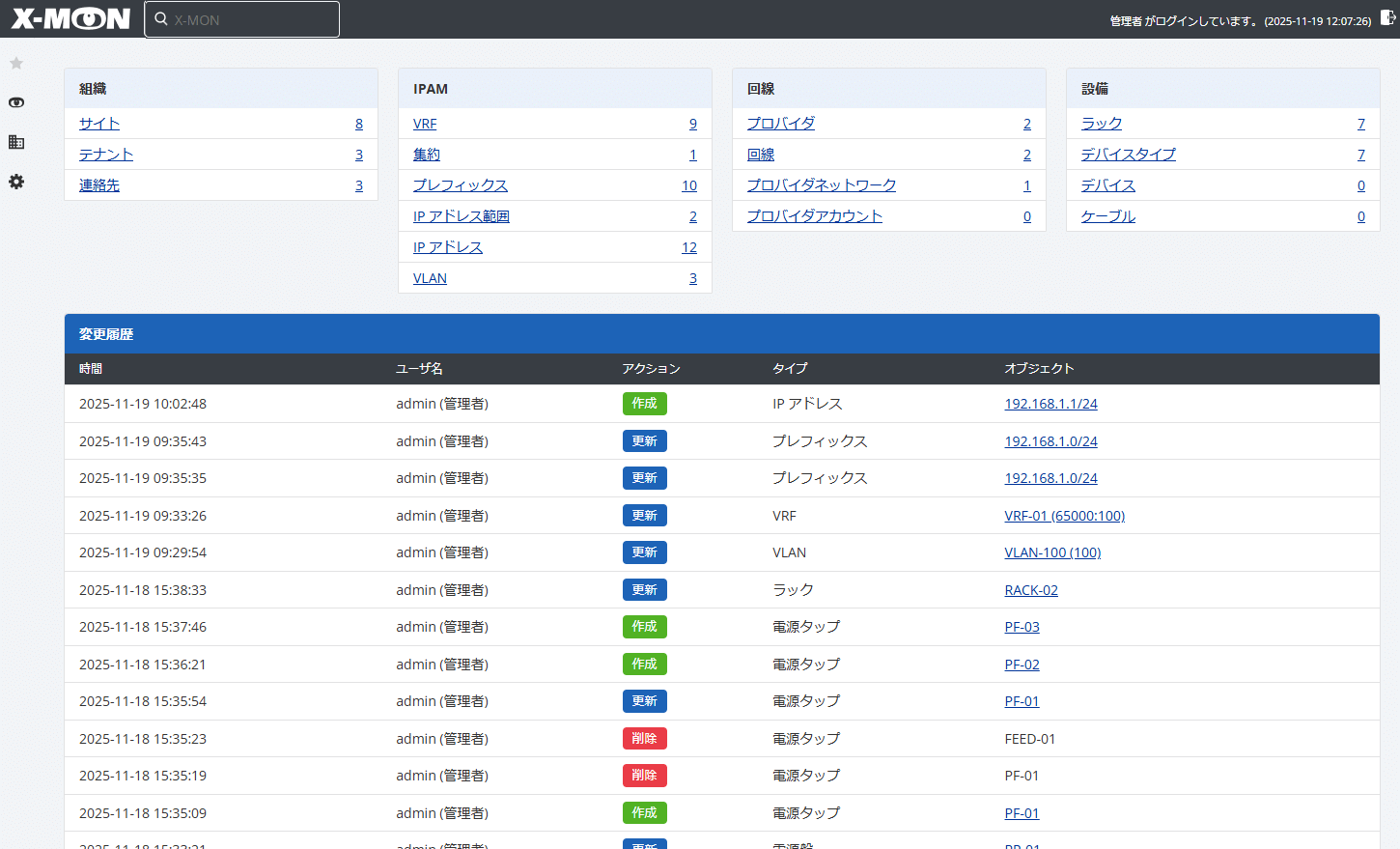
ダッシュボード画面では、以下の機能を提供します。
組織、IPAM、回線、設備の4つのカテゴリに分かれたオブジェクト一覧の表示
各オブジェクトの登録件数の確認
各オブジェクトの詳細画面への直接アクセス
システム全体の変更履歴の確認
36.3.3.1.1. 操作手順
画面にアクセスすると、4つのカテゴリパネルが表示されます
各カテゴリパネルには以下のオブジェクトが表示されます:
組織カテゴリ - サイト - テナント - 連絡先
IPAMカテゴリ - VRF - アグリゲート - プレフィックス - IPアドレス範囲 - IPアドレス - VLAN
回線カテゴリ - プロバイダ - 回線 - プロバイダネットワーク - プロバイダアカウント
設備カテゴリ - ラック - デバイスタイプ - デバイス - ケーブル
各オブジェクト名をクリックすると、該当するオブジェクトの一覧画面に遷移します
各オブジェクトの右側に表示される数値は、現在登録されている件数です
画面下部の「変更履歴」セクションで、システム全体の最新の変更履歴を確認できます
変更履歴には以下の情報が表示されます:
時間
ユーザ名
アクション
タイプ
オブジェクト
36.3.3.1.2. 注意事項
各オブジェクトの件数は、ページ読み込み時に自動的に取得されます
件数の取得中は「読み込み中」アイコンが表示されます
変更履歴は最新の変更から時系列順に表示されます
変更履歴の表示件数は、システム設定で指定された件数に従います
オブジェクト名をクリックした際は、該当するオブジェクトの一覧画面に遷移しますが、権限がない場合はアクセスできません
36.3.3.2. 一覧画面
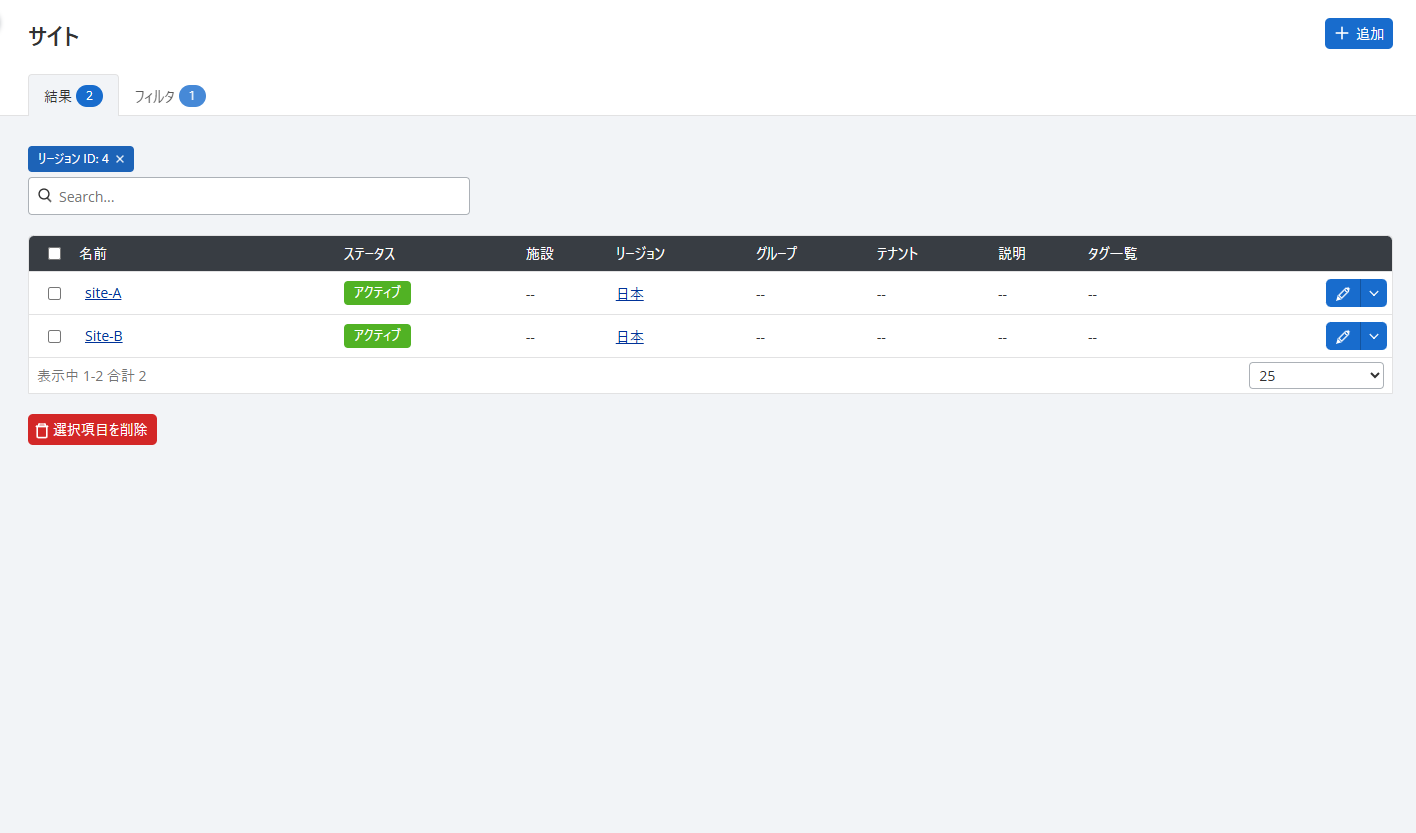
一覧画面は、DCIM・IPAMオブジェクトの一覧表示・管理を行う画面です。以下の機能を提供します。
オブジェクト一覧の表示(テーブル形式)
検索・フィルタ機能による絞り込み
ページネーション機能
一括選択・一括削除機能
個別オブジェクトの編集・削除・変更ログ確認機能
新規オブジェクトの追加機能
36.3.3.2.1. 操作手順
画面にアクセスすると、指定されたオブジェクトの一覧が表示されます
画面上部の「追加」ボタンをクリックして新規オブジェクトを作成できます
一覧表示エリアでは以下の操作が可能です:
1. 検索・フィルタ機能
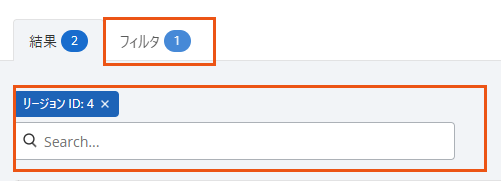
「フィルタ」タブをクリックして詳細な検索条件を設定します
各検索項目に条件を入力・選択します
「検索」ボタンをクリックして条件に合致するオブジェクトを絞り込みます
「リセット」ボタンをクリックして検索条件をクリアします
検索条件が設定されている場合、条件のバッジが表示されます
バッジの「×」をクリックして個別の条件を削除できます
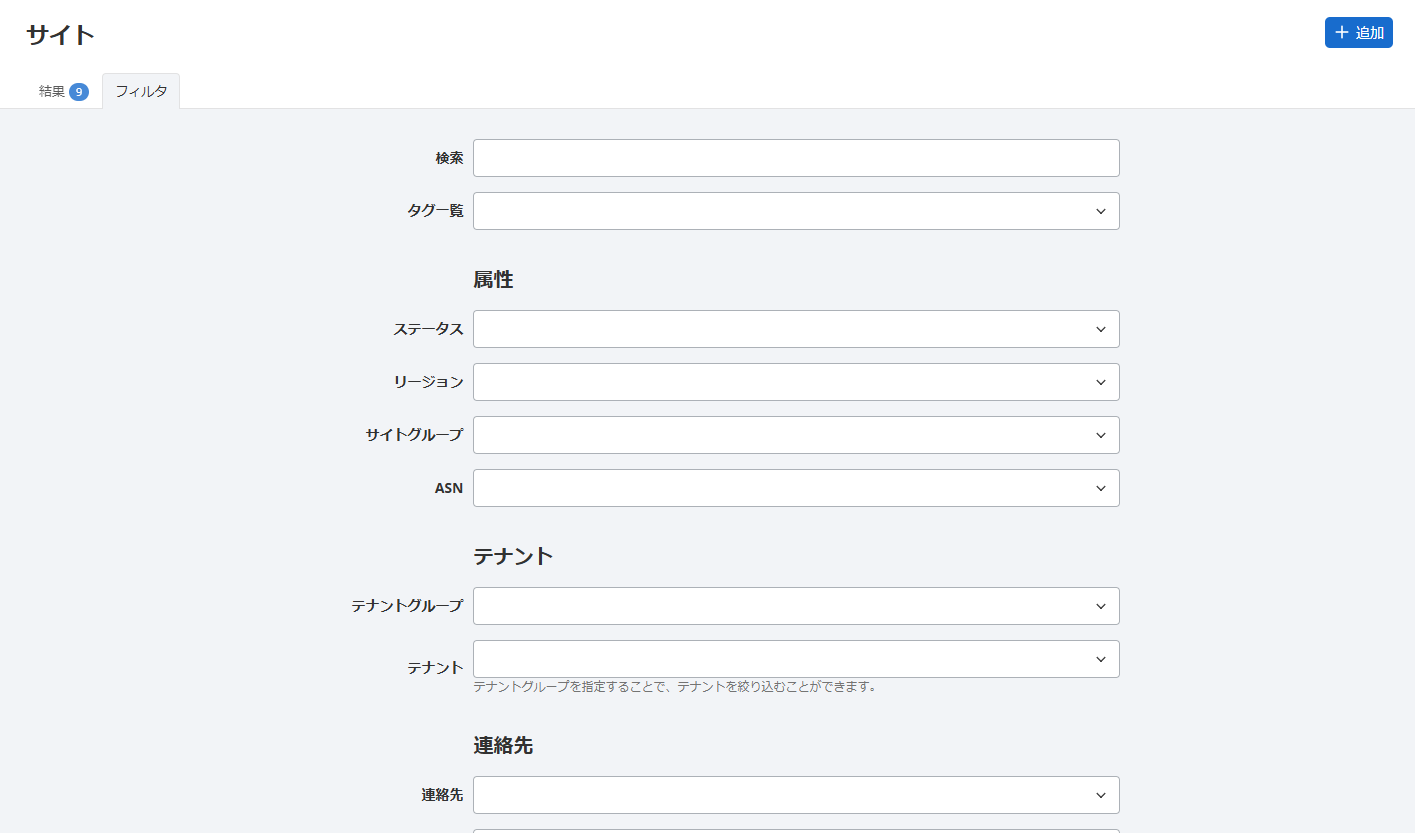
2. 一覧表示・ページネーション
「結果」タブをクリックして一覧表示に戻ります
一覧の各行にはオブジェクトの詳細情報が表示されます
ページネーション機能により、大量のデータを効率的に閲覧できます
ページネーションの「次へ」「前へ」ボタンでページを移動します
各ページの表示件数はシステム設定に従います

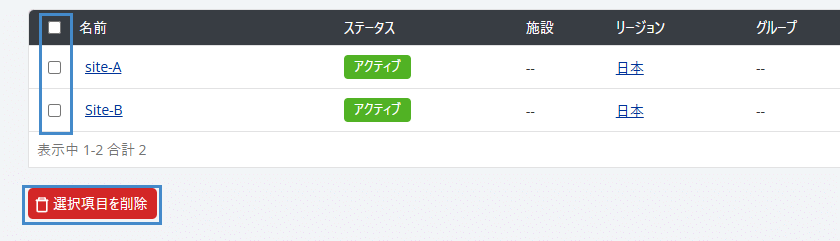
3. 一括操作
一括操作が有効な場合、各行の先頭にチェックボックスが表示されます
個別のチェックボックスをクリックしてオブジェクトを選択します
ヘッダーのチェックボックスをクリックして全件を選択・解除します
選択したオブジェクトがある場合、画面下部に「選択項目を削除」ボタンが表示されます
「選択項目を削除」ボタンをクリックして一括削除を実行します
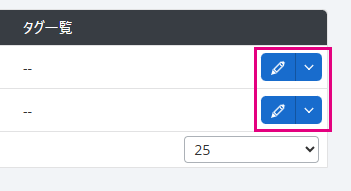
4. 個別操作
各行の右端にある操作ボタンで個別の操作を実行できます
編集ボタン(鉛筆アイコン)をクリックしてオブジェクトを編集します
メニューボタン(リストアイコン)をクリックして操作メニューを表示します
操作メニューから以下の操作を選択できます:
削除:オブジェクトを削除します
変更ログ:オブジェクトの変更履歴を確認します
36.3.3.2.2. 注意事項
一括削除は元に戻せません。実行前に選択内容を確認してください
検索条件はURLに反映されるため、ブックマークや共有が可能です
ページネーションの表示件数は、システム管理者が設定した値に従います
大量のデータがある場合、検索条件を設定して絞り込むことを推奨します
オブジェクト名やIDをクリックすると、詳細画面に遷移します
変更ログ機能により、オブジェクトの変更履歴を追跡できます
検索結果が0件の場合、「表示出来るデータが存在しません」と表示されます
36.3.3.3. 詳細画面
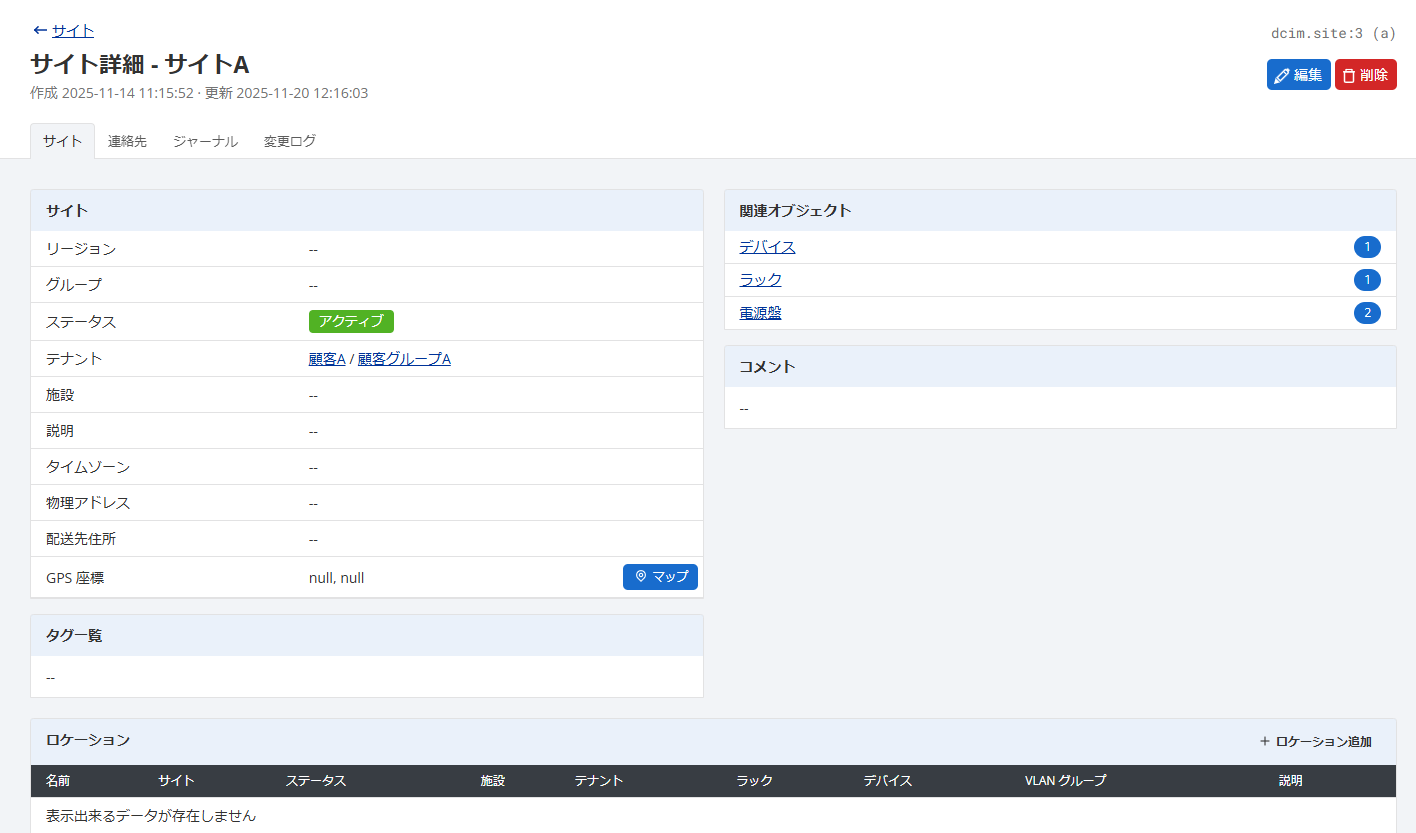
詳細画面は、DCIM・IPAMオブジェクトの詳細情報を表示・管理する画面です。以下の機能を提供します。
オブジェクトの詳細情報の表示(基本情報、作成日時、更新日時など)
タブによる情報の分類表示(基本情報、関連オブジェクト、連絡先など)
オブジェクトの編集・削除操作
関連オブジェクトの追加・管理機能
ジャーナル・変更ログの確認機能
オブジェクト一覧画面へ戻る機能
36.3.3.3.1. 操作手順
一覧画面からオブジェクト名またはIDをクリックして詳細画面にアクセスします
画面にアクセスすると、オブジェクトの詳細情報が表示されます
基本情報の確認
画面上部にオブジェクトの基本情報(名前、ID、作成日時、更新日時)が表示されます
各タブをクリックして、異なる種類の情報を確認できます
タブには以下の種類があります:
基本情報タブ:オブジェクトの主要な属性情報
関連オブジェクトタブ:子オブジェクトや関連するオブジェクトの一覧
連絡先タブ:関連する連絡先情報
ジャーナルタブ:オブジェクトに関するメモや記録
変更ログタブ:オブジェクトの変更履歴
編集・削除操作
権限がある場合、画面上部の操作ボタンが表示されます
「編集」ボタンをクリックしてオブジェクトを編集します
「削除」ボタンをクリックしてオブジェクトを削除します
編集画面では、セクションごとに情報を入力・修正できます
編集画面の「編集」ボタンをクリックして変更を保存します
編集画面の「キャンセル」ボタンをクリックして変更を破棄します
関連オブジェクトの管理
関連オブジェクトタブで、子オブジェクトや関連するオブジェクトを確認できます
権限がある場合、「追加」ボタンが表示されます
「追加」ボタンをクリックして新しい関連オブジェクトを作成します
各関連オブジェクトの行にある操作ボタンで個別の操作を実行できます
表示モードの切り替え(一部のオブジェクト)
プレフィックスやIPアドレスなど、一部のオブジェクトでは表示モードの切り替えが可能です
「割り当て済みを表示」「利用可能を表示」「すべて表示」ボタンで表示内容を切り替えます
ジャーナル・変更ログの確認
「ジャーナル」タブでオブジェクトに関するメモや記録を確認できます
「変更ログ」タブでオブジェクトの変更履歴を確認できます
変更履歴には変更日時、変更者、変更内容が表示されます
一覧画面へ戻る機能
画面上部の「← オブジェクト名」リンクをクリックして一覧画面に戻ります
36.3.3.3.2. 注意事項
削除操作は元に戻せません。実行前に削除対象を確認してください
編集画面では、必須項目(赤いアスタリスク付き)を必ず入力してください
入力エラーがある場合、該当するセクションにエラーアイコンが表示されます
セクションをクリックして開閉できます
関連オブジェクトの追加時は、親オブジェクトの情報が自動的に設定されます
ジャーナル・変更ログは時系列順に表示されます
一部のオブジェクトでは、表示モードの切り替えにより効率的に情報を確認できます
オブジェクトの詳細情報は、権限に応じて表示内容が制限される場合があります
変更ログには関連するオブジェクトの変更も含まれる場合があります
36.3.3.4. 編集画面
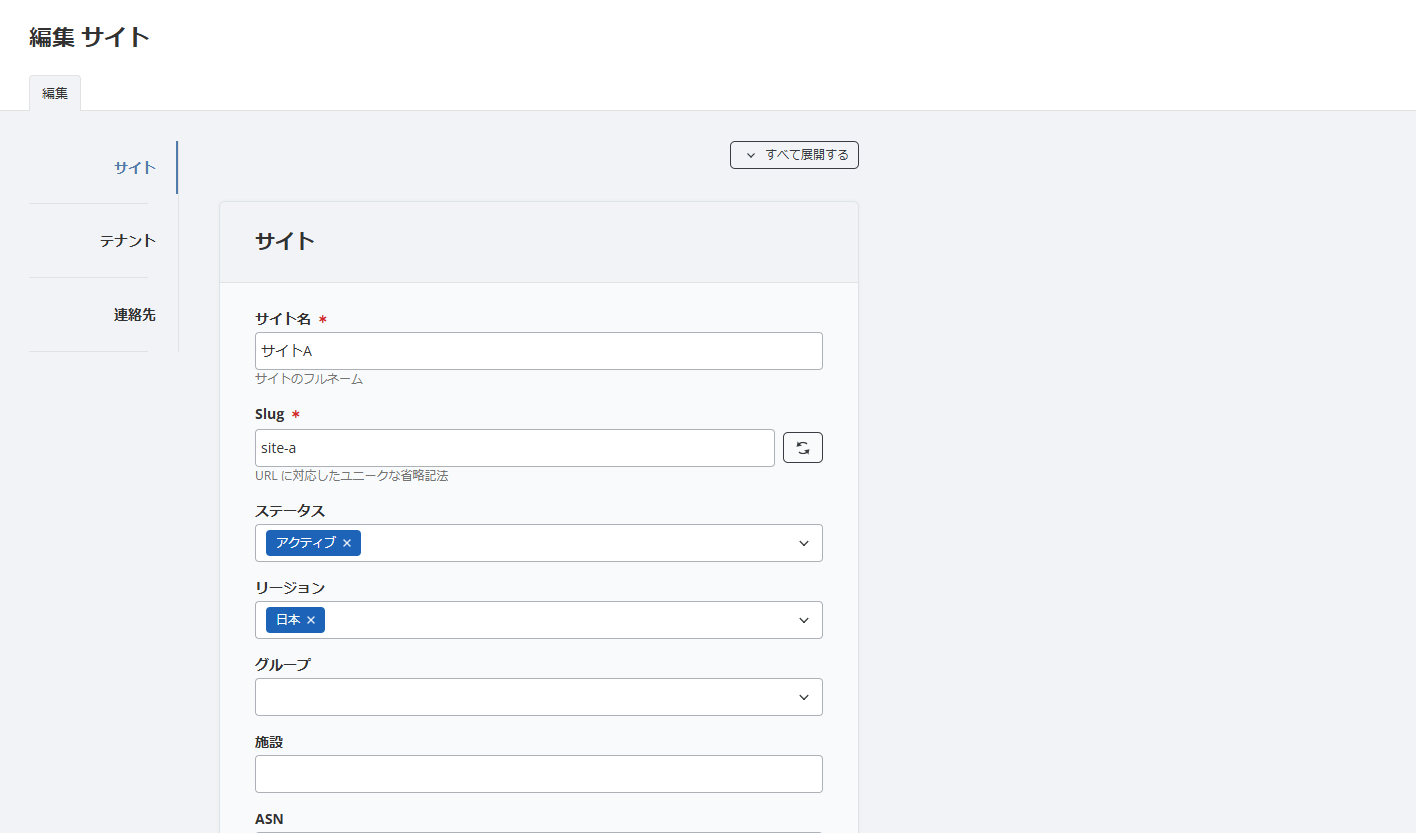
編集画面は、DCIM・IPAMオブジェクトの編集を行う画面です。以下の機能を提供します。
セクション別のフォーム入力(基本情報、テナント情報、連絡先情報など)
リアルタイムバリデーション機能
エラー表示・セクション別エラー表示機能
セクションの開閉・一括展開・一括折りたたみ機能
保存・キャンセル操作
必須項目の明確な表示
入力支援機能(Slug自動生成など)
36.3.3.4.1. 操作手順
一覧画面または詳細画面から「編集」ボタンをクリックして編集画面にアクセスします
編集画面では、情報がセクション別に整理されて表示されます
セクション操作
左側のメニューから編集したいセクションをクリックします
セクションが開いて、該当する入力項目が表示されます
「すべて展開する」ボタンをクリックして全セクションを開きます
「すべて折りたたむ」ボタンをクリックして全セクションを閉じます
入力エラーがあるセクションにはアイコンが表示されます
入力操作
各入力項目に必要な情報を入力します
必須項目(赤いアスタリスク付き)は必ず入力してください
入力中にリアルタイムでバリデーションが実行されます
入力エラーがある場合、該当する項目にエラーメッセージが表示されます
エラーがあるセクションには警告アイコンが表示され、セクション名がクリック可能になります
入力支援機能
Slug項目では「生成」ボタンをクリックして名前から自動生成できます
ドロップダウン項目では検索機能を使用して選択できます
チェックボックス項目では複数選択が可能です
数値項目では適切な範囲内での入力が求められます
保存・キャンセル操作
入力完了後、「編集」ボタンをクリックして変更を保存します
保存が成功すると、一覧画面に自動的に戻ります
「キャンセル」ボタンをクリックして変更を破棄し、一覧画面に戻ります
入力エラーがある場合、「編集」ボタンをクリックしても保存されません
エラー対応
入力エラーがある場合、エラーメッセージが表示されます
エラーがあるセクションには警告アイコンが表示されます
警告アイコンが付いたセクション名をクリックして該当セクションを開きます
エラーを修正してから再度「編集」ボタンをクリックします
36.3.3.4.2. 注意事項
必須項目(赤いアスタリスク付き)は必ず入力してください
入力エラーがある場合は保存できません
エラーがあるセクションには警告アイコンが表示されます
セクションをクリックして開閉できます
複数のセクションがある場合、「すべて展開する」「すべて折りたたむ」ボタンで一括操作できます
入力中にリアルタイムでバリデーションが実行されます
保存後は変更履歴が記録されます
一部の項目では入力形式に制限があります(例:IPアドレス、座標など)
ドロップダウン項目では、関連する項目の選択により表示内容が変わる場合があります
チェックボックス項目では、複数選択が可能です
テキストエリア項目では、改行を含む長文の入力が可能です
数値項目では、小数点以下の桁数や範囲に制限がある場合があります
36.3.3.5. タグの利用

DCIM/IPAM機能 における タグ は、オブジェクト横断の分類・可視化・検索を容易にするための ユーザー定義ラベルです。サイトやテナントなど既存の関係性に加えて、運用都合に合わせた 「もう一つの切り口」を与えられます。
36.3.3.5.1. タグの機能と概要
ラベル付け: ほとんどのオブジェクトに任意のタグを複数付与できます。
色分け: タグには色を設定でき、一覧や詳細画面で視認性が高まります。
適用範囲の制限: タグごとに「適用可能なオブジェクト種別(コンテンツタイプ)」を絞れます。
フィルタリング: 一覧のフィルタでタグを条件に検索できます(複数指定は AND)。
注釈
タグは 値を持たないシンプルなラベル です。構成値や属性を格納する用途ではなく、 オブジェクトの横断的な分類・マーキングに用います。
36.3.3.5.2. タグの利用想定
タグは、組み込みモデルが直接表現しない 横断的・暫定的 な区分に向いています。
例:
検証機/貸出中/要撤去/重要/監視一時除外例:
拠点移設-2025Q4(期間限定の作業対象を横断マーキング)例:
標準構成/例外構成(設計ルール準拠可否の可視化)
36.3.3.5.3. タグの作成と管理
カスタマイズ -> タグ で追加ボタンを選択。
名称 / Slug / 色 を設定し、必要に応じて オブジェクトタイプ (適用対象のモデル)を選択。
説明 に用途・付与基準・色の意味を簡潔に記載すると運用が安定します。
36.3.3.5.4. オブジェクトへの付与方法
対象オブジェクトの編集画面で Tags に追加します。