36.5.2. ネットワーク階層
36.5.2.1. プレフィックス
プレフィックスは、 CIDR 表記 (例: 192.0.2.0/24)で表される IPv4 または IPv6 のネットワークおよびサブネットマスクを指します。
これは IP アドレスの「ネットワーク部分」を意味し、マスクに含まれないビットはゼロでなければなりません。
したがって、プレフィックス自体は特定のホストアドレスではありません。
プレフィックスは、より大きな上位プレフィックスの下に入れ子構造で配置されることで、
階層的な IP アドレス管理構造を形成します。
(例: 192.0.2.0/24 は 192.0.0.0/8 の下位に表示されます。)
36.5.2.1.1. 目的
IP アドレス管理(IPAM)階層内で サブネットを定義するコンテナ として機能し、 IP アドレスや IPアドレス範囲を整理・追跡することを目的とします。 プレフィックスに 機能的な役割(ロール) や 運用ステータス を割り当てることで、 ネットワーク設計上の用途や状態を管理できます。
36.5.2.1.2. 関連・依存関係
上位要素
集約(Aggregate)または親プレフィックスの下に、自動的に階層構造として配置されます。
下位要素
IPアドレス範囲および個々のIPアドレスを内包します。 プレフィックスの利用率は、これらの子要素による空間使用量に基づいて自動計算されます。
関連要素
オプションで VRF(Virtual Routing and Forwarding)、サイト、ロケーション、VLAN に関連付けることができます。
36.5.2.1.3. 主な機能
プレフィックス管理機能では、IPv4/IPv6ネットワークのプレフィックスを階層構造で管理できます。以下の機能を提供します:
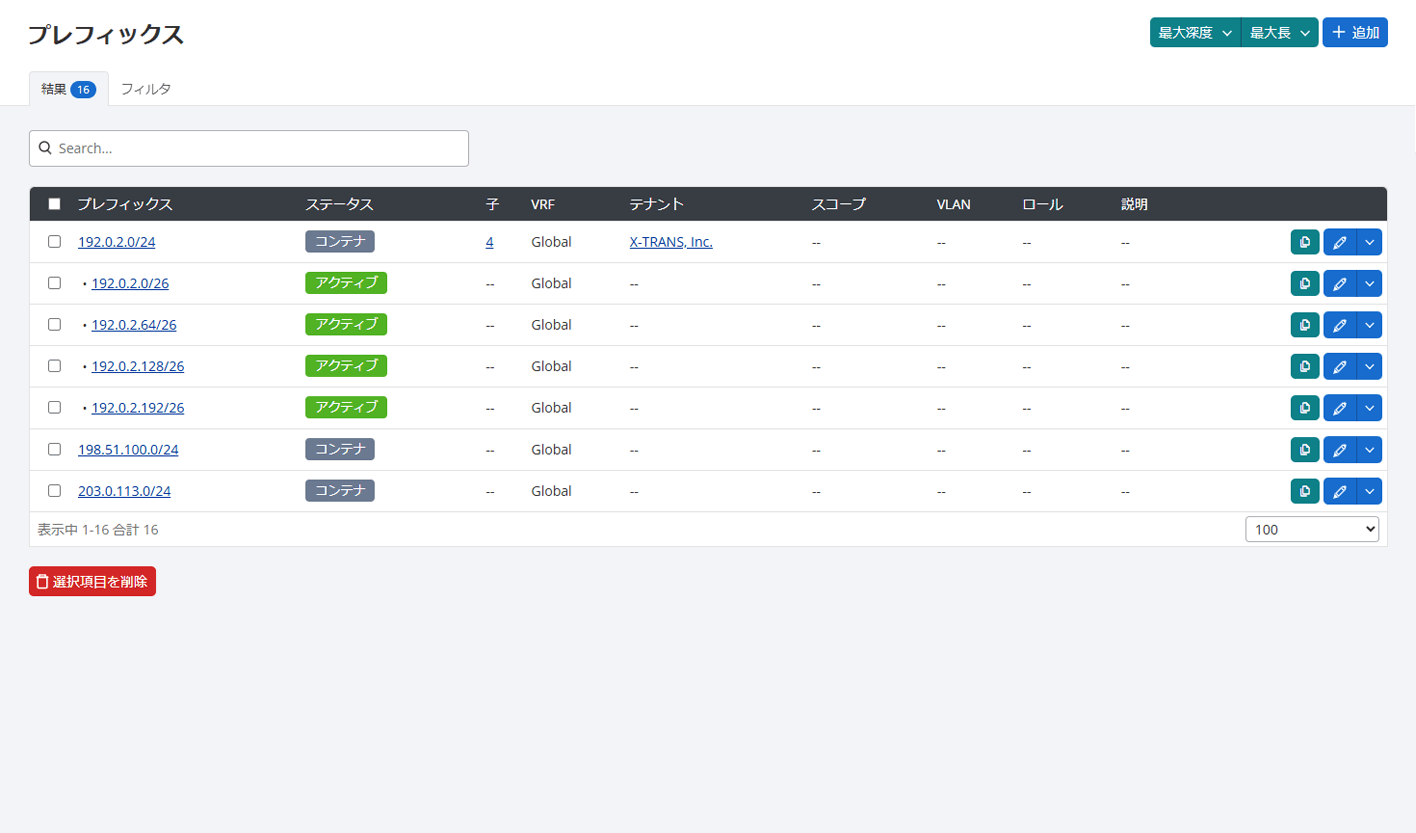
プレフィックス一覧表示: 登録されているプレフィックスの一覧を表示し、検索・フィルタリングが可能
プレフィックス登録・編集: 新しいプレフィックスの詳細情報を登録(親プレフィックスの指定により階層構造を構築)、または既存プレフィックスの情報を編集
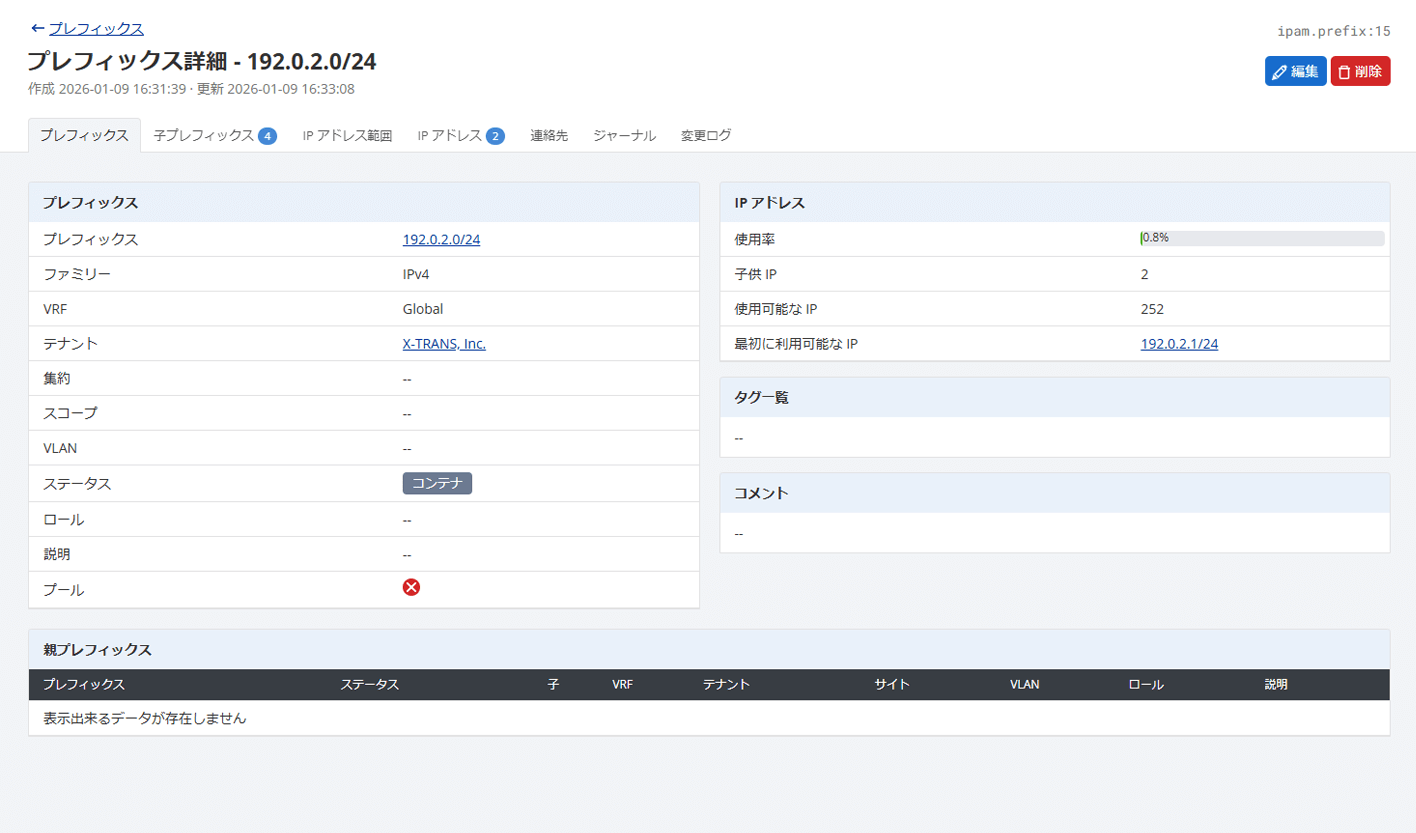
プレフィックス詳細表示: 既存プレフィックスの詳細情報を表示し、関連オブジェクト(子プレフィックス、IPアドレス範囲、IPアドレス)を確認
プレフィックス削除: 不要なプレフィックスを個別または一括で削除
36.5.2.1.4. 操作手順
36.5.2.1.4.1. プレフィックス一覧の表示と検索
メインメニューから「IPAM」→「プレフィックス」を選択
プレフィックス一覧画面で以下の操作が可能:
検索
タグ一覧
アドレス(範囲内を検索 Prefix、アドレスファミリ、ステータス、ロール、マスク長、プール、すべて使用済として扱う)
VLAN アサイメント(VLAN グループ、VLAN)
VRF(割当VRF、VRF 内に存在する)
スコープ(リージョン、サイトグループ、サイト、ロケーション)
テナント(テナントグループ、テナント)
連絡先(連絡先、連絡先ロール、連絡先グループ)
36.5.2.1.4.2. プレフィックスの新規登録・編集
プレフィックス一覧画面で「追加」ボタンをクリックします(新規登録の場合)
または、既存プレフィックスの詳細画面で「編集」ボタンをクリックします(編集の場合)
以下の入力項目に情報を入力します。
入力内容を確認して「登録」または「編集」ボタンをクリックします
項目名 |
説明 |
|---|---|
プレフィックス情報 |
|
プレフィックス(必須) |
マスク付きのIPv4またはIPv6ネットワークを入力 |
状態(必須) |
プレフィックスの動作ステータスを選択(コンテナ、アクティブ、予約済、廃止済) |
VRF |
仮想ルーティング・フォワーディングを選択 |
ロール |
プレフィックスの役割を選択 |
プールか |
このプレフィックス内のすべてのIPアドレスが使用可能と見なされるかどうか |
使用済み |
すべて使用済として扱うかどうか |
説明 |
プレフィックスの説明を入力(最大200文字) |
Tags |
関連タグを選択 |
スコープ情報 |
|
スコープタイプ |
スコープの種類を選択 |
スコープ |
スコープタイプに応じたスコープを選択 |
VLAN アサイメント情報 |
|
VLANグループ |
関連するVLANグループを選択 |
VLAN |
関連するVLANを選択 |
テナンシー情報 |
|
テナントグループ |
関連するテナントグループを選択 |
テナント |
関連するテナントを選択 |
コメント情報 |
|
コメント |
プレフィックスに関するコメントを入力(Markdown形式をサポート) |
36.5.2.1.4.3. プレフィックスの詳細表示
プレフィックス一覧から対象プレフィックスの名前をクリック
詳細画面で以下の情報を確認:
プレフィックス基本情報(プレフィックス、状態、VRF、ロール、プール、使用済み、説明)
IPアドレス情報(使用率、利用可能なIPアドレス)
タグ一覧
コメント
親プレフィックス一覧
タブで以下の関連オブジェクトを確認:
子プレフィックス: 下位のプレフィックス一覧(表示モード:割り当て済みを表示、利用可能を表示、すべて表示)
IPアドレス範囲: 関連するIPアドレス範囲一覧
IPアドレス: 関連するIPアドレス一覧(表示モード:割り当て済みを表示、利用可能を表示、すべて表示)
連絡先: 関連する連絡先一覧
36.5.2.1.5. 注意事項
プレフィックスと状態は必須項目です
プレフィックスは正しいCIDR表記(例:192.168.1.0/24)で入力する必要があります
プレフィックスは階層構造で管理され、親プレフィックス内に子プレフィックスを作成できます
プールに設定されたプレフィックス内のすべてのIPアドレスは使用可能と見なされます
使用済みに設定されたプレフィックスは完全に使用済みとして扱われます
プレフィックスを削除する前に、関連するオブジェクト(子プレフィックス、IPアドレス範囲、IPアドレス等)の存在を確認してください
子プレフィックスが存在する場合、親プレフィックスの削除が制限される場合があります
削除操作は取り消しできません
一括削除では、選択したすべてのプレフィックスが同時に削除されます
最大深度と最大長の設定は、プレフィックス一覧の表示範囲を制限するために使用されます
36.5.2.2. ロール
ロール(Role) は、プレフィックス(IPネットワーク)や VLAN に対して 機能的な役割を定義・割り当てるためのオブジェクトです。
これにより、ネットワークの利用目的を明示し、 同種の IP 空間や L2 ドメインを一貫した分類ルールで整理できます。
たとえば、次のような用途をロールとして定義します。
データ(Data):通常の業務通信に使用するネットワーク
音声(Voice):VoIP など音声通信専用のネットワーク
セキュリティ(Security):監視・制御系など隔離されたネットワーク
36.5.2.2.1. 目的
IP 空間や VLAN の 用途分類 を明確にします。
同一役割のプレフィックス/VLAN を 一括で可視化・管理 します。
ネットワーク構成の整理・分析を容易にします。
36.5.2.2.2. 関連・依存関係
対象オブジェクト: プレフィックスおよび VLAN に割り当て可能
継承関係: プレフィックスが VLAN に関連付けられている場合、 通常はその VLAN と同じロールを共有します。
重量(Weight): 各ロールには「重量」パラメータを設定でき、 一覧画面での表示順を制御します(値が小さいほど優先表示されます)。
定義方法: ロールはユーザー定義項目として任意に追加・編集できます。
ロールを事前に標準化しておくことで、 ネットワーク設計書や運用ポリシーとの整合性を保ちながら、 IPAM内の分類や検索を効率化できます。
36.5.2.2.3. 主な機能
ロール管理機能では、IPアドレス管理における役割(Role)を定義し、プレフィックスやVLAN、IPアドレス範囲などの関連オブジェクトに適用できます。以下の機能を提供します:
ロール一覧表示: 登録されているロールの一覧を表示し、検索・フィルタリングが可能
ロール登録・編集: 新しいロールの詳細情報を登録、または既存ロールの情報を編集
ロール詳細表示: 既存ロールの詳細情報を表示し、関連オブジェクトを確認
ロール削除: 不要なロールを個別または一括で削除
36.5.2.2.4. 操作手順
36.5.2.2.4.1. ロール一覧の表示と検索
メインメニューから「IPAM」→「ロール」を選択
ロール一覧画面で以下の操作が可能:
検索
タグ一覧
36.5.2.2.4.2. ロールの新規登録・編集
ロール一覧画面で「追加」ボタンをクリックします(新規登録の場合)
または、既存ロールの詳細画面で「編集」ボタンをクリックします(編集の場合)
以下の入力項目に情報を入力します
入力内容を確認して「登録」または「編集」ボタンをクリックします
項目名 |
説明 |
|---|---|
ロール情報 |
|
名前(必須) |
ロールの名前を入力(最大100文字) |
Slug(必須) |
URLに対応したユニークな省略記法を入力(最大100文字、自動生成可能) |
重量(必須) |
ロールの優先度を数値で入力(-1000000〜1000000、デフォルト:1000) |
説明 |
ロールの説明を入力(最大200文字) |
Tags |
関連タグを選択 |
36.5.2.2.4.3. ロールの詳細表示
ロール一覧から対象ロールの名前をクリック
詳細画面で以下の情報を確認:
ロール基本情報(名前、Slug、重量、説明)
タグ一覧
関連オブジェクト(IPアドレス範囲、VLAN、プレフィックス)
「プレフィックスを追加」ボタンから関連するプレフィックスを直接追加可能
36.5.2.2.5. 注意事項
ロール名とSlugは必須項目です
Slugは一意である必要があり、URLに対応したユニークな省略記法である必要があります
重量は数値で入力し、値が小さいほど優先度が高くなります
ロールを削除する前に、関連するオブジェクト(プレフィックス、VLAN、IPアドレス範囲等)の存在を確認してください
削除操作は取り消しできません
一括削除では、選択したすべてのロールが同時に削除されます
ロールはプレフィックス、VLAN、IPアドレス範囲などの関連オブジェクトで使用されるため、削除前に依存関係を確認してください
36.5.2.3. IPアドレス範囲
IPアドレス範囲は、 連続したIPアドレス範囲 (開始アドレスと終了アドレスを含む)を表します。 この範囲内のすべてのアドレスは同一のサブネットマスクを共有します。
IPアドレス範囲は、DHCPサーバーなど外部システムが管理するアドレス範囲をドキュメント化する際に特に有効です。
36.5.2.3.1. 目的
DHCPスコープなどで使用される 連続した複数のIPアドレスを効率的にモデル化 することです。 IPアドレス範囲を「 使用済み 」としてマークすることで、 範囲内のすべてのアドレスを使用済みと見なし、IP空間の利用率計算に含めることができます。
36.5.2.3.2. 関連・依存関係
所属要素 親プレフィックスの下に自動的に配置されます。
関連要素 オプションで VRF に関連付けられます。 また、役割(Role)や運用ステータスを設定できます。
制約 「使用済み」とマークされたレンジ内では、個々の IP アドレスの作成は許可されません。
36.5.2.3.3. 主な機能
IPアドレス範囲管理機能では、IPv4およびIPv6アドレスの範囲を定義し、効率的に管理できます。以下の機能を提供します:
IPアドレス範囲一覧表示: 登録されているIPアドレス範囲の一覧を表示し、検索・フィルタリングが可能
IPアドレス範囲登録・編集: 新しいIPアドレス範囲の詳細情報を登録、または既存IPアドレス範囲の情報を編集
IPアドレス範囲詳細表示: 既存IPアドレス範囲の詳細情報を表示し、関連オブジェクトを確認
IPアドレス範囲削除: 不要なIPアドレス範囲を個別または一括で削除
IPアドレス範囲クローン: 既存のIPアドレス範囲を複製して新規作成
36.5.2.3.4. 操作手順
36.5.2.3.4.1. IPアドレス範囲一覧の表示と検索
メインメニューから「IPAM」→「IPアドレス範囲」を選択
IPアドレス範囲一覧画面で以下の操作が可能:
検索ボックス: IPアドレス範囲名で検索
フィルターパネル: 以下の条件で絞り込み
検索
タグ一覧
属性(アドレスファミリ、割当VRF、ステータス、ロール、すべて使用済として扱う)
テナント(テナントグループ、テナント)
連絡先(連絡先、連絡先ロール、連絡先グループ)
36.5.2.3.4.2. IPアドレス範囲の新規登録・編集
IPアドレス範囲一覧画面で「追加」ボタンをクリックします(新規登録の場合)
または、既存IPアドレス範囲の詳細画面で「編集」ボタンをクリックします(編集の場合)
以下の入力項目に情報を入力します。
入力内容を確認して「登録」または「編集」ボタンをクリックします
項目名 |
説明 |
|---|---|
IPアドレス範囲情報 |
|
VRF |
関連するVRFを選択 |
開始アドレス(必須) |
IPv4またはIPv6アドレス(マスク付き)を入力 |
終了アドレス(必須) |
IPv4またはIPv6アドレス(マスク付き)を入力 |
ロール |
IPアドレス範囲のロールを選択 |
状態(必須) |
アクティブ、予約済、廃止済から選択 |
使用済み |
すべて使用済みとして扱うかチェックボックスで指定 |
説明 |
IPアドレス範囲の説明を入力(最大200文字) |
Tags |
関連タグを選択 |
テナンシー情報 |
|
テナントグループ |
関連するテナントグループを選択 |
テナント |
関連するテナントを選択 |
コメント |
Markdown形式でコメントを入力 |
36.5.2.3.4.3. IPアドレス範囲の詳細表示
IPアドレス範囲一覧から対象IPアドレス範囲の名前をクリック
詳細画面で以下の情報を確認:
IPアドレス範囲基本情報(アドレスファミリ、開始アドレス、終了アドレス、サイズ、使用率、VRF、ロール、ステータス、テナント、説明)
タグ一覧
コメント
関連オブジェクト(IPアドレス、連絡先)
親プレフィックス一覧
36.5.2.3.4.4. IPアドレス範囲のクローン
IPアドレス範囲詳細画面で「クローン」ボタンをクリック
新規登録画面が開き、元のIPアドレス範囲の情報が自動入力されます
開始アドレスと終了アドレス以外の項目を必要に応じて修正
「登録」ボタンをクリックして新しいIPアドレス範囲を作成
36.5.2.3.5. 注意事項
開始アドレスと終了アドレスは必須項目です
開始アドレスと終了アドレスは同じアドレスファミリ(IPv4またはIPv6)である必要があります
状態は必須項目で、アクティブ、予約済、廃止済から選択します
使用済みチェックボックスをオンにすると、範囲内のすべてのアドレスが使用済みとして扱われます
説明は最大200文字まで入力できます
コメントはMarkdown形式をサポートしています
IPアドレス範囲を削除する前に、関連するオブジェクト(IPアドレス等)の存在を確認してください
削除操作は取り消しできません
一括削除では、選択したすべてのIPアドレス範囲が同時に削除されます
クローン機能では、開始アドレスと終了アドレスは自動入力されないため、手動で入力する必要があります
36.5.2.4. IPアドレス
IPアドレスは、 単一のホストアドレス (IPv4 または IPv6)を表すオブジェクトです。
CIDR 表記(例: 192.0.2.0/24)で定義され、デバイスや仮想マシンの
ネットワークインターフェースに割り当てられるIPアドレス をモデル化します。
IPアドレスは、VRF に所属させたり、DNS名を関連付けたりできます。
36.5.2.4.1. 目的
デバイスや仮想マシンのインターフェース、または FHRP(ファーストホップ冗長プロトコル) グループに割り当てられる 個々のIP接続点を追跡 することです。
また、ある IP アドレスを別の IP アドレスの NATインサイドアドレス として指定することで、 パブリックIPとプライベートIP間の NAT 関係を記録・追跡できます。
36.5.2.4.2. 関連・依存関係
所属要素
親プレフィックスの下に自動的に配置されます。
関連要素
デバイスや仮想マシンのインターフェース、または FHRP グループに関連付け可能です。 オプションで VRF に所属します。 デバイスやVMの管理用途として、 プライマリIPv4/IPv6 を指定できます。
役割
ループバック、セカンダリ、VIP、VRRP/HSRP/GLBP/CARP などの機能的ロールを設定できます。
36.5.2.4.3. 主な機能
IPアドレス管理機能では、IPv4およびIPv6アドレスの登録・管理を行います。以下の機能を提供します:
IPアドレス一覧表示: 登録されているIPアドレスの一覧を表示し、検索・フィルタリングが可能
IPアドレス登録・編集: 新しいIPアドレスの詳細情報を登録、または既存IPアドレスの情報を編集
IPアドレス詳細表示: 既存IPアドレスの詳細情報を表示し、関連オブジェクトを確認
IPアドレス削除: 不要なIPアドレスを個別または一括で削除
36.5.2.4.4. 操作手順
36.5.2.4.4.1. IPアドレス一覧の表示と検索
メインメニューから「IPAM」→「IPアドレス」を選択
IPアドレス一覧画面で以下の操作が可能:
検索
タグ一覧
属性(親プレフィックス、アドレスファミリ、ステータス、ロール、マスク長、インタフェースに割当済み、DNS名)
VRF(割当VRF、VRF内に存在する)
テナント(テナントグループ、テナント)
デバイス/VM(割当デバイス)
36.5.2.4.4.2. IPアドレスの新規登録・編集
IPアドレス一覧画面で「追加」ボタンをクリックします(新規登録の場合)
または、既存IPアドレスの詳細画面で「編集」ボタンをクリックします(編集の場合)
以下の入力項目に情報を入力します。
入力内容を確認して「登録」または「編集」ボタンをクリックします
項目名 |
説明 |
|---|---|
IPアドレス情報 |
|
アドレス(必須) |
IPv4またはIPv6アドレス(マスク付き)を入力 |
状態(必須) |
IPアドレスの動作ステータスを選択(アクティブ、予約済、廃止済、DHCP、SLAAC) |
ロール |
IPアドレスの役割を選択(ループバック、セカンダリ、エニーキャスト、VIP、VRRP、HSRP、GLBP、CARP) |
VRF |
割り当てるVRFを選択 |
DNS名 |
ホスト名またはFQDNを入力(大文字小文字は区別されません) |
説明 |
IPアドレスの説明を入力(最大200文字) |
Tags |
関連タグを選択 |
テナンシー情報 |
|
テナントグループ |
所属するテナントグループを選択 |
テナント |
所属するテナントを選択 |
割当情報 |
|
インターフェース/FHRPグループ |
割り当てるインターフェースまたはFHRPグループを選択 |
デバイス/VMのプライマリIPにする |
チェックボックスでプライマリIPとして設定 |
NAT情報 |
|
IPアドレス |
NATインサイドIPアドレスを選択 |
コメント |
NATに関するコメントを入力(Markdown形式をサポート) |
36.5.2.4.4.3. IPアドレスの詳細表示
IPアドレス一覧から対象IPアドレスのアドレスをクリック
詳細画面で以下の情報を確認:
IPアドレス基本情報(アドレス、アドレスファミリ、VRF、テナント、ステータス、ロール、DNS名、説明)
割当情報(インターフェース/FHRPグループ)
NAT情報(インサイド、アウトサイド)
Primary IP、OOB IPの状態
タグ一覧
コメント
親Prefixes一覧
関連するIPアドレス一覧
36.5.2.4.5. 注意事項
アドレスと状態は必須項目です
アドレスはIPv4またはIPv6の形式で入力し、マスク付きで指定してください
DNS名は大文字小文字を区別しません
プライマリIPに設定する場合は、割当先のデバイスまたは仮想マシンにインターフェースが割り当てられている必要があります
NATインサイドIPアドレスは既存のIPアドレスから選択する必要があります
削除操作は取り消しできません
一括削除では、選択したすべてのIPアドレスが同時に削除されます
割り当てられているIPアドレスを削除する場合は、事前に割当を解除してください